كتبت - شيرين عصملي
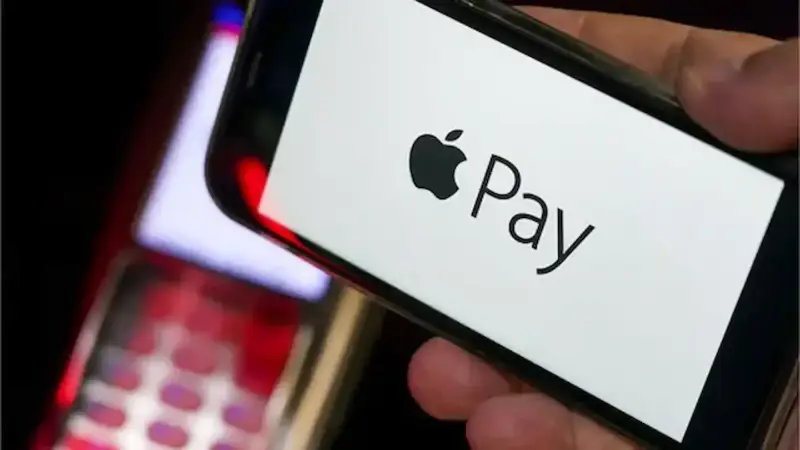
أتاحت مصر، الإسبوع الماضي خدمة Apple
Pay الخاصة بتسهيل المدفوعات للمستخدمين عن طريق
الموبايل، وبدأ يبحث الكثير عن خطوات إعداد
Apple Pay على موبايل الأيفون، لأن هذه الخدمة تخلص الشخص
من حمل النقود أو البطاقات البنكية التقليدية، وتعد خطوات إعداد Apple Pay على موبايل الأيفون بسيطة
للغاية، وتستعرض شبكة أخبار الشرق الخطوات
على مختلف أجهزة آبل مثل: Apple
Watch، iPad، وجهاز Mac.
خطوات إعداد Apple Pay على موبايل الأيفون

ما الذي تحتاجه قبل إعداد Apple Pay؟
1-جهاز متوافق مع Apple Pay
هواتف
iPhone بدءًا من
iPhone 6 وما بعده، وأجهزة iPad
المدعومة (iPad Air 2 أو
جميع إصدارات Apple Watch ،
وأجهزة Mac المزودة
بـ Touch ID.
2-بطاقة بنكية صالحة
يجب أن تكون لديك خصم من بنك يدعم Apple Pay في مصر، أو بطاقة ائتمان.
3-تحديث نظام التشغيل
تأكد من أن جهازك يعمل بأحدث إصدار من نظام iOS أو
watchOS أو macOS.
4-حساب Apple ID
يجب أن تكون مسجلًا بحساب Apple ID ومفعلًا على الجهاز.
كيفية إعداد Apple Pay على iPhone
1-فتح تطبيق Wallet
افتح تطبيق
Wallet المثبت مسبقًا على جهاز
iPhone الخاص بك.
2-إضافة بطاقة جديدة
اضغط على رمز + (إضافة بطاقة) في الزاوية
العلوية.
3-اختيار نوع البطاقة
اختر ما إذا كنت ترغب في إضافة بطاقة ائتمان
أو بطاقة خصم مباشر.
4-إدخال بيانات البطاقة
يمكنك إدخال البيانات يدويًا أو تصوير
البطاقة باستخدام كاميرا الهاتف.
5-التحقق من البطاقة
ستحتاج إلى إكمال عملية التحقق من البطاقة
عبر رمز يُرسل لك من البنك برسالة نصية أو بريد إلكتروني.
6-تفعيل البطاقة
بمجرد التحقق، ستظهر البطاقة في تطبيق Wallet، وهي جاهزة للاستخدام.
كيفية إعداد Apple Pay على Apple Watch
1-فتح تطبيق
Watch على iPhone
افتح تطبيق
Watch على جهاز
iPhone المتصل بـ
Apple Watch.
2-الوصول إلى Wallet & Apple Pay
في قائمة الإعدادات، اختر Wallet & Apple Pay.
3-إضافة بطاقة جديدة
اضغط على Add
Card واتبع التعليمات لإضافة البطاقة.
4-التحقق من البطاقة
أكمل عملية التحقق مع البنك.
5-بدء الاستخدام
بمجرد اكتمال الإعداد، يمكنك الدفع باستخدام Apple Watch عن طريق تقريبها من جهاز الدفع.
كيفية إعداد Apple Pay على iPad
1-الوصول إلى الإعدادات
افتح تطبيق
Settings على جهاز iPad
الخاص بك.
2-اختيار Wallet & Apple Pay
من القائمة، اختر Wallet & Apple Pay.
3-إضافة بطاقة
اضغط على Add
Card واتبع نفس خطوات إدخال البيانات والتحقق كما في iPhone.

كيفية إعداد Apple Pay على جهاز Mac
1-الدخول إلى إعدادات النظام
على جهاز Mac، افتح
System Preferences تفضيلات النظام.
2-اختيار
Wallet & Apple Pay:
انقر على Wallet & Apple Pay
3-إضافة بطاقة
اضغط على علامة + لإضافة بطاقة جديدة.
4-إكمال التحقق
أكمل التحقق مع البنك من خلال رمز يُرسل لك.
نصائح هامة أثناء إعداد Apple Pay
1-تأكد من اتصال الجهاز بالإنترنت
يُفضل استخدام شبكة
Wi-Fi قوية أثناء عملية الإعداد.
2-تحقق من دعم البنك
ليس كل البنوك في مصر تدعم Apple Pay، لذا تأكد أن بطاقتك مدعومة.
3-إعادة المحاولة إذا فشل الإعداد
إذا واجهت مشاكل أثناء الإعداد، حاول حذف
البطاقة وإضافتها مرة أخرى.