كتبت - شيرين عصملي
يبحث
مستخدمي وورد وإكسيل دومًا عن طرق التحكم في مستنداتك باستخدام Copilotحيث
يمكن أن تساعد هذه الأداة في كتابة رسائل البريد
الإلكتروني وأيضًا الرد على جميع أنواع الرسائل، كما أنها تعمل على تجهيز عروض PowerPoint وExcel ولديها إمكانية حضور
الاجتماعات؛ لذلك تستعرض شبكة أخبار الشرق طرق التحكم في مستنداتك باستخدام Copilot
بجميع الخطوات.
طرق التحكم في مستنداتك باستخدام Copilot
ويتميز روبوت الدردشة من مايكروسوفت بالكثير
والكثير من الاستخدمات لـ Microsoft 365 في تطبيقات
Office (Word وOutlook وExcel
وPowerPoint وTeams)، وجميعها يتوفر في تطبيقات سطح المكتب وهذا بجانب التطبيقات
المستندة إلى المتصفح.
كيفية فتح Copilot مع Microsoft 365
1. قم بفتح التطبيق.
2. قم بالانتقال إلى شريط الصفحة الرئيسية.
3. قم بالضغط فوق الزر Copilot.
استخدامات Copilot في Microsoft PowerPoint
1. إنشاء عرض تقديمي جديد من البداية.
2. إنشاء عرض تقديمي بناءًا على ملف.
3. إضافة شريحة جديدة إلى عرض تقديمي.
4. إعادة تصميم الشرائح لاستخدام سمة أو نمط جديد.
استخدامات
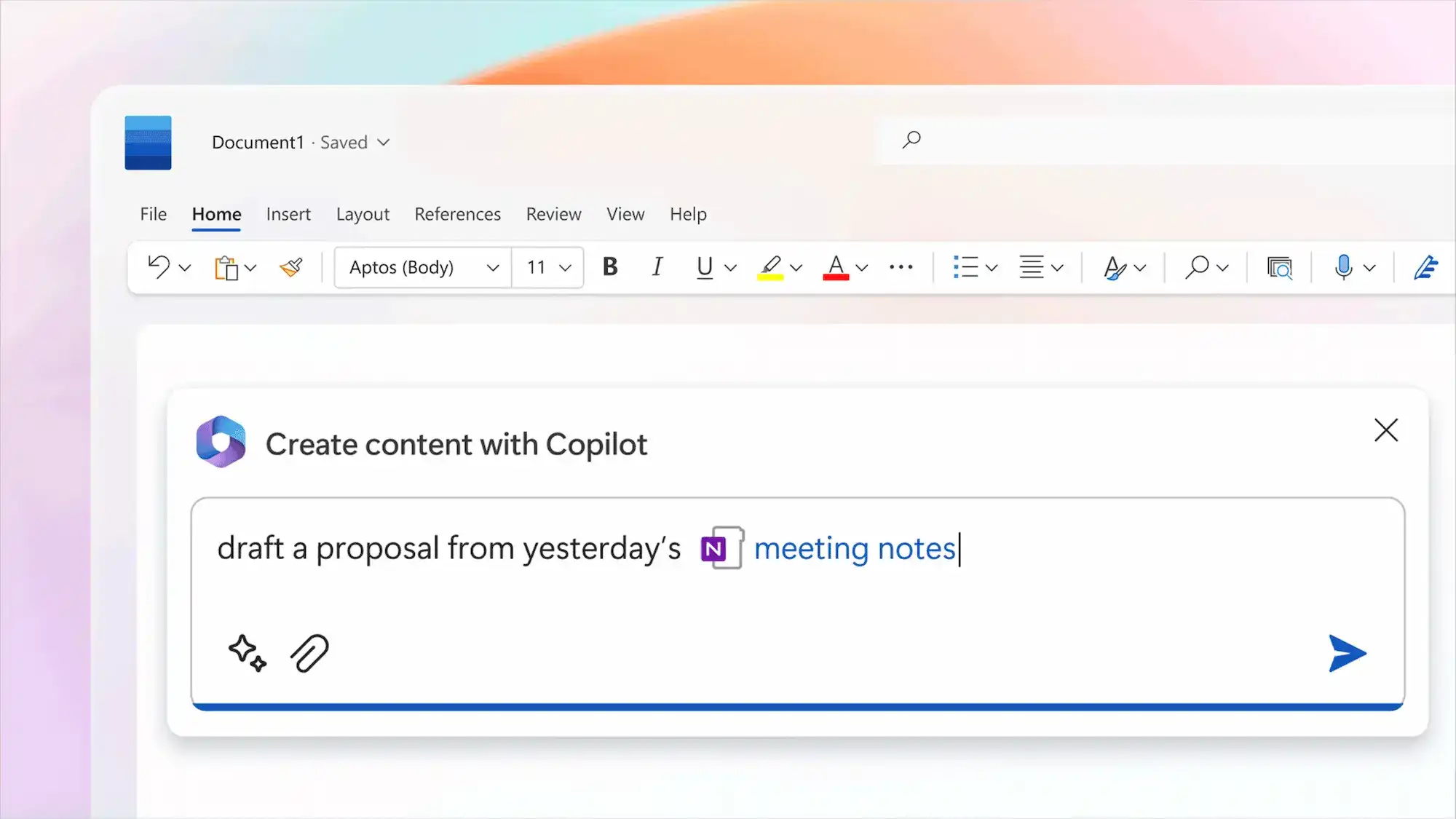
Copilot في Microsoft Word
1. قم بالضغط على أيقونة المسودة.
2. سيظهر مربع حوار لوصف ما ترغب في صياغته.
3. ضع مخططًا للمقالة.
4. يمكنك إحضار
Copilot في مستند Word
واتخاذ مجموعة متنوعة من الإجراءات.
استخدام
Copilot مع Microsoft Outlook
تساعدك أداة Copilotفي صياغة رسائل البريد الإلكتروني في Outlookوكمثال على ذلك: رسالة ترقية – رسالة تهنئة لفريق العمل – رسالة تفيد بأنك مشغول في عملك، وأشياء أخرى مثل وضوح الكلمات والتعبير والأسلوب والقواعد النحوية.